
右クリックで完結

Finder の右クリックメニューから、ファイルやフォルダをそのまま変換・圧縮・編集できます。ほかのアプリを開く必要はありません。

Mac 版をダウンロード
GitHub

v1.3.010 MBApple シリコン · macOS 26 以降

Finder ウインドウの操作デモです。ファイルを右クリックするか、選択して Shift + F10 を押すとメニューが開きます。
  • IMG_2048.heic
  • 打ち上げ.mov
  • PDF請求書.pdf
  • M4Aボイスメモ.m4a
  • プロジェクト

ファイルを右クリックして試せます。

別の形式に変換

画像、動画、音声、PDF、書類、構造化テキストのそれぞれに、変換できる形式が並びます。選ぶと、元のファイルの隣に保存されます。

IMG_2048.heic.png

画像
PNGJPEGHEICWebPAVIFJPEG XLGIFTIFFBMPTGAICOICNSSVGPDF
動画
MP4MOVM4VMKVWebMAVIFLVGIFアニメーション WebPAPNG
音声
MP3M4AAACWAVAIFFFLACOgg VorbisOpusCAF
テキスト
TXTJSONCSVXMLYAMLTOMLHTMLMarkdownPDFplistSRTWebVTT

Finder ウインドウの操作デモです。ファイルを右クリックするか、選択して Shift + F10 を押すとメニューが開きます。
  • IMG_2048.heic
  • 画面収録.mov
  • WAVインタビュー.wav

ファイルを右クリックして試せます。

圧縮と解像度の変更

Discord、X、Instagram、LINE、メール向けのプリセット、10 MB からのサイズ指定、画質の段階から選べます。解像度も同じメニューで、割合、長辺のピクセル数、2160p〜360p から変更できます。

元のファイル486 MB3840 × 2160
保存したファイル19.4 MB3840 × 2160

プリセットの値はアプリの初期値で、各サービスの現在のアップロード上限を保証するものではありません。設定で変更できます。

Finder ウインドウの操作デモです。ファイルを右クリックするか、選択して Shift + F10 を押すとメニューが開きます。
  • 打ち上げ.mov3840×2160 486 MB
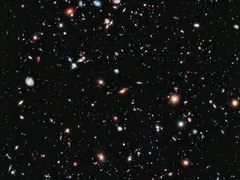
  • ディープフィールド.tiff8000×6000 144 MB

ファイルを右クリックして試せます。

写真と動画のクイック編集

切り抜き、傾き補正、色の調整、スタイル、動画のトリミングなど、iPhone の写真アプリでするような編集を Finder から始められます。「写真を編集…」と「動画を編集…」は、大きなプレビュー付きの編集画面を開きます。

  • 露出、コントラスト、ハイライト、シャドウ、色温度など
  • 6 つのスタイル、自動補正、編集前との比較
  • 1:1・4:3・3:2・4:5・16:9 の切り抜きと傾き補正
  • トリミング、0.5〜4 倍の速度、音量を 1 回で書き出し
Finder ウインドウの操作デモです。ファイルを右クリックするか、選択して Shift + F10 を押すとメニューが開きます。
  • IMG_2060.heic
  • リフトオフ.mov0:24

ファイルを右クリックして試せます。

背景の透過と、グリーンバック

背景を透明にするか、グリーンバック、ブルーバック、指定した色、ぼかしに置き換えます。動画にも同じ操作が使えます。

Finder ウインドウの操作デモです。ファイルを右クリックするか、選択して Shift + F10 を押すとメニューが開きます。
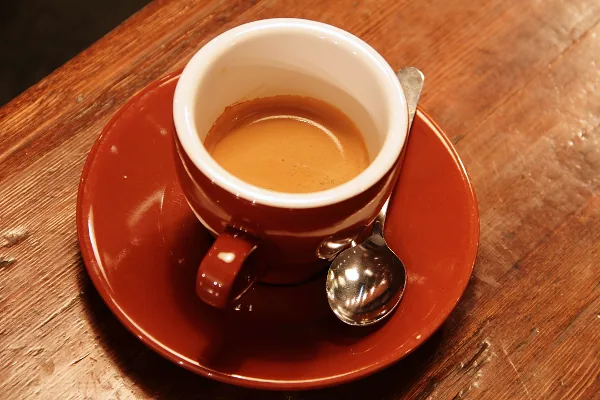
  • エスプレッソ.jpg

ファイルを右クリックして試せます。

Apple Intelligence

画像や PDF の中身から名前を提案し、確認してから変更します。やりたいことを文章で伝えると、画像・動画・音声の操作プランを組み立て、確認してから実行します。

テキスト認識
画像やスキャンした PDF の文字を読み取り、コピーするかファイルに保存します。
字幕
Apple の Speech で、動画や音声を SRT、WebVTT、テキストに書き起こします。翻訳した SRT も書き出せます。

AI 機能には、Apple Intelligence の有効化とオンデバイスモデルが必要です。ほかの操作には必要ありません。

Finder ウインドウの操作デモです。ファイルを右クリックするか、選択して Shift + F10 を押すとメニューが開きます。
  • IMG_4821.jpg
  • IMG_4822.jpg
  • IMG_4830.heic
  • PDFスキャン 2026-03-02.pdf
  • IMG_4840.mov3840×2160 212 MB

ファイルを右クリックして試せます。

メニューにあるもの

選んだファイルに使える操作だけが表示されます。種類の違うファイルをまとめて選ぶと、種類ごとに分かれて表示されます。

画像写真を編集…、解像度・サイズ変更、圧縮、変換、SVGにトレース…、回転、背景、メタデータを削除、テキスト認識、PDF を作成、アイコンを作成、余白を切り取る
写真を編集…
切り取り・回転・傾き補正・色調整・スタイル・自動補正。比較、取り消し、ヒストグラムに対応。
解像度・サイズ変更
割合や長辺のピクセル数で縮小。720・480・360 px やカスタムサイズ…も指定でき、低解像度プリセットでは拡大しません。
圧縮
プラットフォーム別プリセット、画質の段階、またはカスタムサイズ…の目標サイズ。
変換
PNG、JPEG、HEIC、WebP、AVIF、JPEG XL、GIF、TIFF、BMP、TGA、ICO、ICNS、SVG、PDF。対応する HDR 画像は SDR にも変換。
SVGにトレース…
静止 PNG と編集可能な SVG パスを比較。1〜8 色と細部の段階を選び、新しいファイルに保存。
回転
90° 単位の回転と、編集できる追加の角度。左右・上下の反転もここにあります。
背景
背景を削除するか、グリーン・ブルー・任意の色、またはぼかしに置き換え。
メタデータを削除
すべて、位置情報のみ、または設定で選んだ項目を削除。
テキスト認識
画像内の文字を読み取り、コピー、.txt として保存、または表示。
PDF を作成
選んだ画像を 1 つの PDF にまとめる。複数のときはページ順を調整できます。
アイコンを作成
macOS の .icns、Windows の .ico、iOS の AppIcon セットを書き出し。
余白を切り取る
均一な余白を取り除く。
動画解像度・サイズ変更、動画を編集…、再生速度、サムネイル、字幕、圧縮、回転、変換、音声を抽出、フレームレート、音声を削除、背景
解像度・サイズ変更
割合や短辺 2160p・1080p・720p・480p・360p で縮小。カスタムサイズ…では指定した枠内に収めます。
動画を編集…
タイムラインの両端をドラッグ。範囲・速度・切り取り・回転・色・スタイル・音量・解像度を一度の書き出しで変更。
再生速度
0.5・0.75・1.25・1.5・2・4 倍と、0.5〜4 倍を入力できるカスタム速度…。音程を維持します。
サムネイル
最初、中央、または選んだフレームを画像として保存。
字幕
SRT、WebVTT、プレーンテキストに文字起こし、または翻訳した SRT を書き出し。
圧縮
Discord、X、Instagram リール、LINE、メールのプリセット、固定の目標サイズ、画質の段階、またはカスタムサイズ…。
回転
90° 単位の回転と、編集できる追加の角度。左右・上下の反転もここにあります。
変換
MP4、MOV、M4V、MKV、WebM、AVI、FLV。GIF、アニメーション WebP、APNG。対応する HDR 動画は SDR にも変換。
音声を抽出
音声を M4A(AAC または ALAC)、MP3、AAC、WAV、AIFF、FLAC、Ogg Vorbis、Opus で保存。
フレームレート
フレームレートを変更。
音声を削除
音声トラックを取り除く。
背景
背景を透明・単色・ぼかしにした動画を書き出し。
音声変換、字幕、圧縮、ラウドネスを揃える、トリミング…
変換
MP3、M4A(AAC または ALAC)、コンテナなしの AAC、WAV、AIFF、FLAC、Ogg Vorbis、Opus、CAF(PCM または ALAC)。
字幕
SRT、WebVTT、プレーンテキストに文字起こし、または翻訳した SRT を書き出し。
圧縮
ビットレートのプリセット、またはカスタムサイズ…の目標サイズ。
ラウドネスを揃える
目標のラウドネスに合わせる。
トリミング…
指定した範囲だけを残す。
PDF結合、画像として書き出す、テキストとして書き出す、圧縮、回転、ページを抽出…、ページごとに分割
結合
2 つ以上の PDF を、選んだ順序で 1 つにまとめる。
画像として書き出す
各ページを PNG・JPEG としてフォルダ内や PDF の隣に保存するか、1 つの複数ページ TIFF に書き出し。
テキストとして書き出す
テキストを保存。スキャンされた PDF には OCR を使用。
圧縮
PDF を小さくする。
回転
すべてのページを回転。
ページを抽出…
選んだページを新しい PDF として保存。
ページごとに分割
1 ページずつ別の PDF として保存。
文書とテキスト変換、文字コード、改行コード、整形 / 1 行に圧縮 / キーを並べ替え
変換
DOCX、ODT、RTF、RTFD の書き出し、HTML・Markdown の描画、CSV、JSON、XML、YAML、TOML、plist、字幕ファイルの変換。
文字コード
UTF-8、BOM 付き UTF-8、UTF-16、Shift_JIS に変更。
改行コード
LF または CRLF に統一。
整形 / 1 行に圧縮 / キーを並べ替え
JSON を整形。並べ替えでは比較方法、昇順・降順、優先するキーを指定可能。
フォルダ圧縮、名前を一括変更…、フォルダツリー、分析…、重複ファイルを削除…、空のフォルダを削除…
圧縮
フォルダを ZIP、7z、TAR、tar.gz にまとめる。
名前を一括変更…
プレビューを見ながら中身の名前を変更。
フォルダツリー
フォルダ構成をコピー、またはファイルとして保存。
分析…
容量をまとめて分析し、CSV、JSON、HTML、プレーンテキスト、Markdown で書き出し。
重複ファイルを削除…
検証済みの重複ファイルを見つけ、余分なコピーをゴミ箱に移す。少なくとも 1 つは残します。
空のフォルダを削除…
空のフォルダを見つけ、確認後にゴミ箱に移す。
アーカイブとその他展開、内容を見る…、逆コンパイル、チェックサム
展開
ZIP、7z、TAR、gz、bz2、xz、RAR を新しいフォルダに展開。
内容を見る…
ZIP の中を検索してプレビューし、必要なファイルだけを展開せずに保存。
逆コンパイル
同梱の CFR とインストール済みの Java ランタイムで、JAR を Java ソースに変換。
チェックサム
任意のファイルの SHA-256、MD5、SHA-1、SHA-512 を計算。
Apple IntelligenceApple Intelligence で名前を変更…、中身を Apple Intelligence で名前変更…、Apple Intelligence に指示…
Apple Intelligence で名前を変更…
画像や PDF の内容に基づく名前をプレビューして確定。
中身を Apple Intelligence で名前変更…
フォルダ直下の画像や PDF に同じ処理を実行。
Apple Intelligence に指示…
言葉で指定した依頼を、画像・動画・音声の操作プランに変換し、確認してから実行。

元のファイルはそのまま

新しいファイルとして保存
結果は元のファイルの隣に保存されます。同じ名前があれば番号を付け、上書きしません。
取り消し
アクティビティ、完了通知、メニューバーから取り消せます。作ったファイルはゴミ箱に移り、置き換えた元のファイルは戻ります。
Mac の中で処理
処理はすべて Mac 上で行います。MacEase が通信するのは、GitHub での更新の確認だけです。
Finder ウインドウの操作デモです。ファイルを右クリックするか、選択して Shift + F10 を押すとメニューが開きます。
  • 打ち上げ.mov3840×2160 486 MB

ファイルを右クリックして試せます。

MacEase をダウンロード

Mac 版をダウンロード

v1.3.010 MBApple シリコン · macOS 26 以降

リリース情報

バージョン
1.3.0
サイズ
10 MB
公開日
2026年10月29日
ライセンス
MIT(オープンソース)
SHA-256
c5d4e3105490a6cae8fc71e14e24960c680e9c1727d837bd606dad4166525b7e

ダウンロードを確認するには、次の結果を上の SHA-256 と比べます。

shasum -a 256 ~/Downloads/MacEase-1.3.0.dmg

動作環境

Mac
Apple シリコン、macOS 26 以降
Finder 拡張機能
右クリックメニューに必要。オンにしてください
Apple Intelligence
AI 機能にのみ必要

インストール

リリースビルドは自己署名証明書で署名しており、Apple の公証は受けていません。ソースからビルドする

  1. DMG を開き、MacEase を「アプリケーション」にドラッグします。

  2. MacEase を開きます。Apple の公証を受けていないため、初回は macOS にブロックされます。

  3. 「システム設定」›「プライバシーとセキュリティ」で、MacEase の横にある「このまま開く」をクリックします。ターミナルで次を実行しても構いません。

    xattr -dr com.apple.quarantine /Applications/MacEase.app
  4. ようこそウインドウで Finder 拡張機能をオンにします。あとは Finder でファイルを右クリックするだけです。

よくある質問

ファイルはアップロードされますか?

いいえ。処理は Mac 上で行います。更新の確認には GitHub に接続します。また、Speech、Translation、Apple Intelligence の機能に必要なデータを macOS がダウンロードする場合があります。

Finder のメニューに MacEase が表示されない

ようこそウインドウか「システム設定」›「一般」›「ログイン項目と機能拡張」から Finder 拡張機能をオンにしてください。選んだファイルに合う項目だけが表示され、一部は初期設定で非表示です。「設定」›「Finder メニュー」で表示できます。

新しいファイルはどこに保存されますか?

元のファイルと同じフォルダの、元のファイルの隣です。名前が重複する場合は上書きせず番号を付けます。「元のファイルを置き換える」を選んでいる場合は、結果を検証してから元のファイルをゴミ箱に移します。

初回起動時に macOS にブロックされるのはなぜですか?

リリースビルドは自己署名証明書で署名しており、Apple の公証を受けていないためです。上の手順 2 と 3 に従うか、ソースからビルドしてください。